

E-TUYS Nedir?
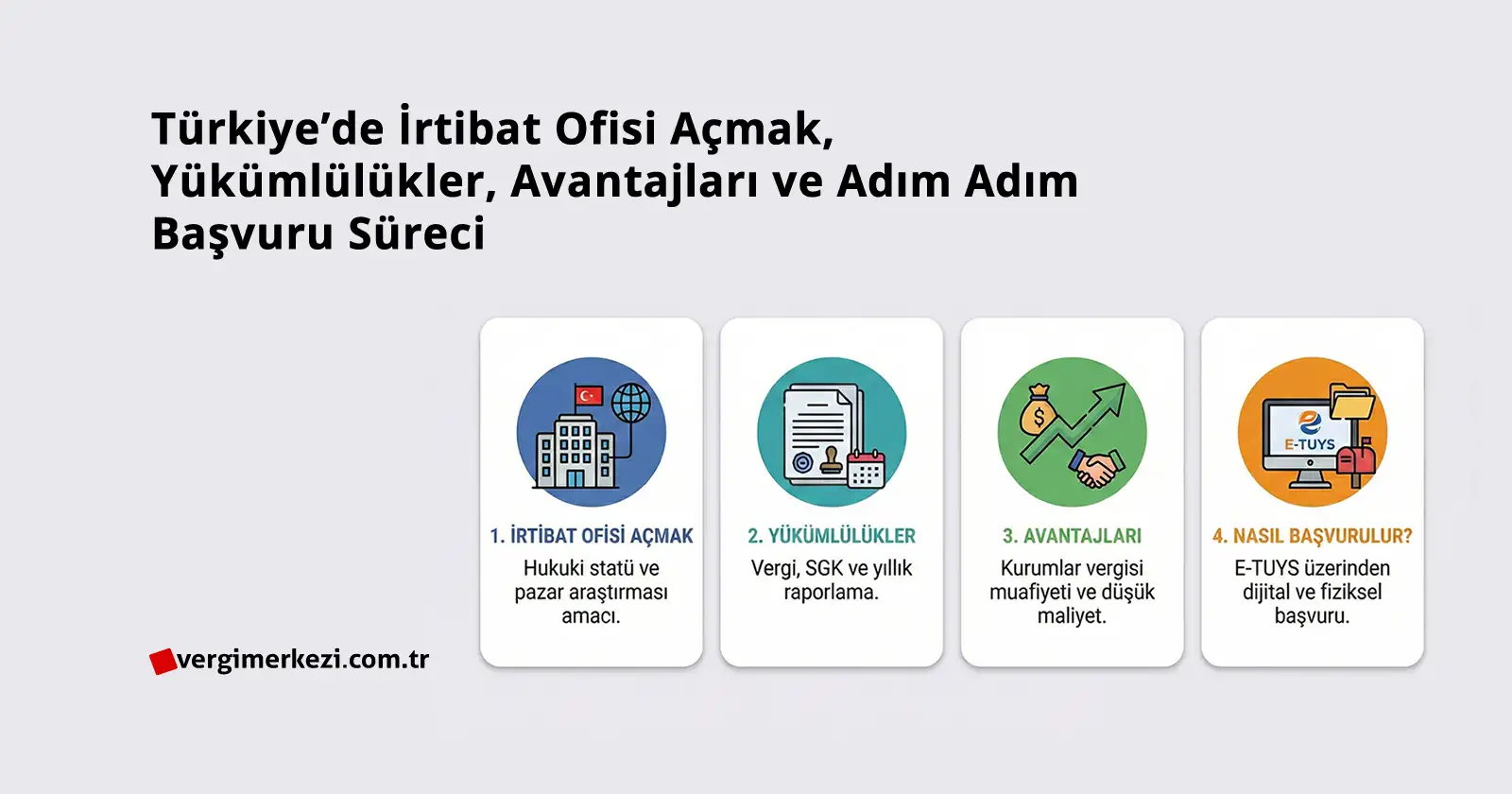
E-TUYS (Elektronik Teşvik Uygulama ve Yabancı Sermaye Bilgi Sistemi), T.C. Sanayi ve Teknoloji Bakanlığı tarafından yabancı yatırımlarla ilgili tüm işlemlerin elektronik ortamda yürütülmesi için oluşturulmuş resmi platformdur. İrtibat ofisi başvuruları da bu sistem üzerinden gerçekleştirilir.
Sistem Adresi: https://etuys.sanayi.gov.tr
Başvuru Öncesi Hazırlık Listesi
E-TUYS’a giriş yapmadan önce aşağıdaki dokümanların dijital kopyalarını (PDF formatında, taranmış ve okunabilir) hazır bulundurun:
✅ Ana şirketin faaliyet belgesi (Apostil/konsolosluk onaylı + noter yeminli tercüme)
✅ Ana sözleşme (Apostil/konsolosluk onaylı + noter yeminli tercüme)
✅ Son yıl finansal tabloları (Apostil/konsolosluk onaylı + noter yeminli tercüme)
✅ Yönetim Kurulu Kararı (Apostil/konsolosluk onaylı + noter yeminli tercüme)
✅ Vekaletname (Apostil/konsolosluk onaylı + noter yeminli tercüme)
✅ Temsilci kimlik/pasaport (noter onaylı)
✅ Ofis adresi için kira sözleşmesi veya tapu belgesi
Önemli Not: Tüm PDF dosyaları 5 MB’ı geçmemelidir. Daha büyük dosyalar için sıkıştırma veya bölme işlemi yapmanız gerekebilir.
Adım 1: E-TUYS Sistemine Kayıt ve Giriş
1.1 İlk Kayıt (Yeni Kullanıcılar İçin)
- Ana sayfaya gidin: https://etuys.sanayi.gov.tr
- “Yeni Kayıt” butonuna tıklayın
- Açılan formda şu bilgileri doldurun:
- Ana şirketin ticaret unvanı (orijinal dilde ve Türkçe)
- Ana şirketin bulunduğu ülke
- Ana şirketin vergi numarası veya kayıt numarası
- Yetkili kişinin adı, soyadı ve iletişim bilgileri
- E-posta adresi (sistem tüm bildirimleri buraya gönderecek)
- Cep telefonu numarası (SMS doğrulama için)
- “Kayıt Ol” butonuna tıklayın
- E-posta adresinize gelen aktivasyon linkine tıklayarak hesabınızı aktifleştirin
- SMS ile gelen doğrulama kodunu girin
1.2 Sisteme Giriş
- Kullanıcı Adı: Kayıt sırasında belirlediğiniz e-posta adresi
- Şifre: Kayıt oluştururken belirlediğiniz şifre
- “Giriş Yap” butonuna tıklayın
Güvenlik Notu: Sistem 15 dakika işlem yapılmazsa otomatik olarak oturumu kapatır. Bilgilerinizi düzenli kaydedin.
Adım 2: Yeni Başvuru Oluşturma
2.1 Başvuru Formuna Erişim
- Sol menüden “Yabancı Sermaye İşlemleri” sekmesini seçin
- Alt menüden “İrtibat Ofisi Başvurusu” seçeneğine tıklayın
- “Yeni Başvuru Oluştur” butonuna tıklayın
- Sistem size bir başvuru numarası atayacak (Bu numarayı not edin!)
2.2 Ana Şirket Bilgileri
Bu bölümde ana şirketin kimlik bilgilerini gireceksiniz:
Gerekli Bilgiler:
- Şirket ticaret unvanı (İngilizce/Orijinal dil)
- Şirket ticaret unvanı (Türkçe)
- Kuruluş tarihi
- Kayıtlı olduğu ülke
- Kayıtlı bulunduğu şehir
- Ana faaliyet konusu (NACE kodu ile birlikte)
- Vergi numarası veya ticaret sicil numarası
- Yetkili imza sahibinin adı soyadı
- İnternet sitesi adresi (varsa)
Dikkat: Girdiğiniz bilgilerin yükleyeceğiniz belgelerle %100 uyumlu olması zorunludur.
2.3 İrtibat Ofisi Bilgileri
Ofis İçin Belirlenecek Bilgiler:
- Türkiye’deki ofis unvanı (genellikle: “[Ana Şirket Adı] İrtibat Ofisi”)
- Faaliyet göstereceği il ve ilçe
- Tam adres (Mahalle, cadde, sokak, bina no, daire no)
- Posta kodu
- Ofis telefon numarası
- E-posta adresi
- Personel sayısı tahmini
- Yıllık işletme bütçesi tahmini (USD cinsinden)
Faaliyet Amacı Açıklaması: Bu bölüm çok önemlidir. Aşağıdaki çerçevede bir metin hazırlayın (200-500 kelime):
“[Ana Şirket Adı], Türkiye pazarını araştırmak, potansiyel iş ortakları ile bağlantı kurmak ve ana şirket ile Türkiye arasında bilgi akışını sağlamak amacıyla İstanbul’da bir irtibat ofisi açmayı planlamaktadır.
Ofis faaliyetleri şunlarla sınırlı olacaktır:
- Pazar araştırması ve analiz çalışmaları
- Potansiyel müşteri ve tedarikçilerle iletişim kurulması
- Ticari toplantılara katılım ve organizasyon
- Ana şirket adına bilgi toplama ve raporlama
Ofis KEKSİNLİKLE ticari faaliyette bulunmayacak, mal/hizmet satışı yapmayacak, fatura kesmeyecek ve gelir elde etmeyecektir. Tüm masraflar ana şirket tarafından yurt dışından karşılanacaktır.”
Adım 3: Temsilci Atama
3.1 Temsilci Bilgileri
Türkiye’de ofisin yasal temsilcisi olacak kişinin bilgilerini girin:
- Ad, soyad
- T.C. kimlik numarası (Türk vatandaşıysa) veya pasaport numarası
- Doğum tarihi ve yeri
- Uyruk
- Türkiye’deki ikamet adresi
- Cep telefonu
- E-posta adresi
Önemli: Temsilci mutlaka Türkiye’de ikamet eden ve burada vergi mükellefi olacak bir kişi olmalıdır.
3.2 Yetki Kapsamı
Temsilciye verilecek yetkileri işaretleyin:
- ☑ Bakanlık ile yazışma yapma yetkisi
- ☑ Ofis adına imza atma yetkisi
- ☑ Banka hesabı açma ve işletme yetkisi
- ☑ Personel istihdam etme yetkisi
Adım 4: Belge Yükleme İşlemleri
4.1 Belge Yükleme Ekranı
Sol menüden “Belgeler” sekmesine tıklayın. Karşınıza zorunlu belge listesi çıkacak:
Zorunlu Belgeler:
- Ana Şirket Faaliyet Belgesi
- Dosya adı: “Faaliyet_Belgesi.pdf”
- “Seç” butonuna tıklayarak dosyayı seçin
- “Yükle” butonuna tıklayın
- ✅ Sistem “Yüklendi” mesajı verecek
- Ana Sözleşme
- Dosya adı: “Ana_Sozlesme.pdf”
- Aynı işlemi tekrarlayın
- Finansal Tablolar (Son Yıl)
- Dosya adı: “Mali_Tablolar_2024.pdf”
- Bilanço ve gelir tablosu aynı PDF’te olmalı
- Yönetim Kurulu Kararı
- Dosya adı: “YK_Karari.pdf”
- Ticari faaliyet yasağı açıkça belirtilmeli
- Vekaletname
- Dosya adı: “Vekaletname.pdf”
- Temsilci Kimlik/Pasaport
- Dosya adı: “Temsilci_Kimlik.pdf”
- Noter onaylı olmalı
- Kira Sözleşmesi veya Tapu
- Dosya adı: “Ofis_Adresi.pdf”
- Ofis adresi için
4.2 Yükleme Sonrası Kontrol
Her belge yüklendikten sonra:
- Dosya adının doğru göründüğünden emin olun
- “Görüntüle” butonuna tıklayarak yüklenen dosyanın açıldığını kontrol edin
- Dosya okunaklı değilse silin ve yeniden tarayıp yükleyin
- Sık Yapılan Hatalar:
- ❌ Dosya boyutu çok büyük (5 MB üzeri)
- ❌ Dosya formatı yanlış (sadece PDF kabul edilir)
- ❌ Dosya ismi Türkçe karakter içeriyor
- ❌ Belge bulanık veya eksik sayfa var
Adım 5: Başvuru Özeti ve Kontrol
5.1 Ön İzleme
- Sol menüden “Başvuru Özeti” sekmesine tıklayın
- Tüm girdiğiniz bilgileri ve yüklenen belgeleri tek ekranda göreceksiniz
- Her bölümü dikkatlice kontrol edin:
- ✓ Ana şirket bilgileri doğru mu?
- ✓ Ofis adresi tam ve eksiksiz mi?
- ✓ Temsilci bilgileri güncel mi?
- ✓ Tüm belgeler yüklendi mi?
- ✓ Faaliyet amacı açıklaması uygun mu?
5.2 Kontrol Listesi
Sistem otomatik olarak eksiklikleri gösterecek. Kırmızı ünlem işareti (⚠) olan alanlar eksiksiz doldurulmalıdır.
Adım 6: Başvurunun Gönderilmesi
6.1 Taahhütname ve Onay
- “Başvuruyu Tamamla” butonuna tıklayın
- Açılan pencerede taahhütname metni görünecek. Dikkatle okuyun:
“Başvuru kapsamında sunulan tüm bilgi ve belgelerin doğru olduğunu, irtibat ofisinin Türkiye’de hiçbir şekilde ticari faaliyette bulunmayacağını, yıllık faaliyet raporlarını zamanında sunacağımı ve mevzuata uygun hareket edeceğimi beyan ve taahhüt ederim.”
- ☑ Taahhütnameyi kabul ediyorum kutucuğunu işaretleyin
- “Onayla ve Gönder” butonuna tıklayın
6.2 Başvuru Numarası ve Onay
- Sistem başvurunuzu işleme alacak
- E-posta ve SMS ile başvuru onay mesajı alacaksınız
- Başvuru numaranızı mutlaka kaydedin! (Örn: TUYS2026/1234567)
Sistem Mesajı:
“Başvurunuz başarıyla alınmıştır. Başvuru No: TUYS2026/1234567. Başvurunuz 20 iş günü içinde incelenecektir. Sonuç tarafınıza e-posta ile bildirilecektir.”
Adım 7: Fiziksel Dosyanın Kargo ile Gönderilmesi
7.1 Fiziksel Dosya Hazırlığı
E-TUYS’a dijital yükleme yaptığınız tüm belgelerin orijinallerini veya noter onaylı suretlerini fiziksel dosya halinde hazırlayın.
Dosya İçeriği Sıralaması:
- E-TUYS’tan yazdıracağınız başvuru formu (imzalı)
- Ana şirket faaliyet belgesi (orijinal + tercüme)
- Ana sözleşme (orijinal + tercüme)
- Finansal tablolar (orijinal + tercüme)
- Yönetim Kurulu Kararı (orijinal + tercüme)
- Vekaletname (orijinal + tercüme)
- Temsilci kimlik/pasaport (noter onaylı)
- Ofis adresi belgesi (kira sözleşmesi/tapu)
7.2 Başvuru Formu Yazdırma
- E-TUYS sisteminde “Başvuru Formu” sekmesine gidin
- “Yazdır” butonuna tıklayın
- PDF formatında açılan formu yazdırın
- Formun son sayfasını yetkili kişi imzalayıp mühürleyin (ana şirket adına)
7.3 Kargo Adresi
Fiziksel dosyayı aşağıdaki adrese kargo ile gönderin:
T.C. Sanayi ve Teknoloji Bakanlığı
Yabancı Sermaye Genel Müdürlüğü
Mustafa Kemal Mahallesi Dumlupınar Bulvarı (Eskişehir Yolu 7.km)
No: 151 (I-Blok Kat:10)
Çankaya / ANKARA

Konu: İrtibat Ofisi Başvurusu - Başvuru No: TUYS2026/[Numaranız]
Kargo Notu: Zarfın üzerine mutlaka “İRTİBAT OFİSİ BAŞVURUSU – TUYS2026/XXXXXXX” yazın.
Adım 8: Başvuru Takibi
8.1 Durum Sorgulama
E-TUYS sisteminden başvurunuzun durumunu takip edebilirsiniz:
- Sisteme giriş yapın
- “Başvurularım” sekmesine tıklayın
- Başvuru numaranızı seçin
- Güncel durumu göreceksiniz:
Olası Durumlar:
- 🟡 “İnceleme Aşamasında” – Bakanlık evrakları inceliyor
- 🔵 “Ek Belge Talep Edildi” – Eksik var, tamamlamanız gerekiyor
- 🟢 “Onaylandı” – Başvurunuz kabul edildi
- 🔴 “Reddedildi” – Başvurunuz olumsuz sonuçlandı
8.2 Ek Belge Talep Edilirse
Bakanlık ek belge talep ederse:
- E-TUYS’tan gelen bildirime tıklayın
- Talep edilen belgeleri yükleyin
- “Ek Belge Gönder” butonuna tıklayın
- 5 iş günü içinde yanıt vermeniz önemli
Adım 9: Onay Sonrası İşlemler
9.1 Onay Belgesinin İndirilmesi
Başvurunuz onaylandığında:
- E-TUYS sistemine giriş yapın
- “Başvurularım” > “Onaylanan Başvurular” sekmesine gidin
- “İzin Belgesini İndir” butonuna tıklayın
- PDF formatında izin belgenizi indirin ve saklayın
İzin Belgesi Özellikleri:
- Bakanlık kaşe ve imzası taşır
- QR kod ile doğrulanabilir
- Geçerlilik süresi belirtilir (genellikle 3 yıl)
9.2 Sonraki Adımlar
İzin belgesini aldıktan sonra:
- Vergi Dairesi’ne Başvuru (7 gün içinde)
- İzin belgesini ibraz edin
- Vergi levhası alın
- SGK İşyeri Bildirimi (10 gün içinde)
- Personel çalıştıracaksanız zorunlu
- Banka Hesabı Açılışı
- İzin belgesi ve vergi levhası ile
- İlk Yıl Faaliyet Raporu
- İzin tarihinden 1 yıl sonra E-TUYS’tan gönderin
Sık Karşılaşılan Sorunlar ve Çözümleri
Sorun 1: “Dosya yüklenemiyor” Hatası
Çözüm:
- Dosya boyutunu 5 MB altına indirin (PDF sıkıştırma araçları kullanın)
- Farklı bir tarayıcı deneyin (Chrome önerilir)
- Çerezleri temizleyin
Sorun 2: “Başvuru numarası oluşturulamıyor”
Çözüm:
- Oturumu kapatıp yeniden giriş yapın
- Bakanlık destek hattını arayın: 0 312 201 50 00
Sorun 3: “Belge bulunamadı” Uyarısı
Çözüm:
- Belgenin tamamen yüklendiğinden emin olun
- “Yenile” butonuna tıklayın
- Gerekirse belgeyi silip yeniden yükleyin
Sorun 4: “Şifre hatası”
Çözüm:
- “Şifremi Unuttum” linkine tıklayın
- E-postanıza gelecek linke tıklayarak şifrenizi sıfırlayın
Başvuru Süresi ve Maliyet
Süreç Takvimi
| Aşama | Süre |
|---|---|
| E-TUYS’a belge yükleme | 1-2 gün |
| Fiziksel dosya hazırlığı | 2-3 gün |
| Bakanlık ön inceleme | 5-7 iş günü |
| Detaylı inceleme | 10-15 iş günü |
| Onay süreci | Toplam 15-20 iş günü |
| Ek belge istenirse | +5-10 iş günü |
Ücretler
- E-TUYS başvuru ücreti: ÜCRETSİZ
- Danışmanlık ücreti: Profesyonel destek alırsanız değişkendir
- Noter ve tercüme giderleri: Yaklaşık 5.000-15.000 TL (belge sayısına göre)
- Kargo ücreti: 50-100 TL
Profesyonel Destek Almak
E-TUYS sistemi kullanıcı dostu bir arayüze sahip olsa da, “Faaliyet Amacı” metninin hukuki dili ve uluslararası evrakların (Apostil/Noter) uyumluluğu, başvurunun reddedilmemesi için kritiktir.
Vergi Merkezi | Mali Müşavirlik olarak; kuruluş, vergi dairesi tescili, bordrolama ve yıllık faaliyet raporlaması süreçlerini uçtan uca yönetiyoruz.
- Tüm belgelerin hatasız hazırlanması
- E-TUYS’a doğru yüklenmesi
- Bakanlık ile yazışmaların takibi
- Onay sonrası vergi dairesi ve SGK işlemleri
Online Destek ve Randevu İçin:
Şirketinizin vergi avantajlarını öğrenmek ve yeniden yapılandırılmasında uzman görüşü için arayın randevu alın.
📌 vergimerkezi.com.tr – Vergi Merkezi | Mali Müşavirlik
📌 umutakpinar.com – Umut AKPINAR | Mali Müşavirlik Hizmetleri
📞 Bizi Arayın: 0212 230 03 04
⚠️ Yasal Uyarı: Bürokratik süreçler ve istenen belgeler zaman içinde değişiklik gösterebilir. İşlem yapmadan önce güncel mevzuat durumu için Vergi Merkezi | Mali Müşavirlikten bilgi ve destek alın.


Bir yanıt yazın